欧冠APP安装教程
本页提供 iOS / Android 的下载、安装、首次打开设置、登录注册与常见问题排查清单。按步骤操作,可更快完成安装并稳定使用直播与数据功能。
- 适用平台
- iOS / Android
- 覆盖主流机型与系统版本
- 安装时间
- 约 3–8 分钟
- 取决于网络与机型性能
- 排错覆盖
- 安装 / 登录 / 播放
- 常见问题逐项处理
1) 下载与版本选择
为确保安装顺利、功能完整与更新可用,建议从站内下载中心获取对应版本。下载前先确认系统版本、网络环境与存储空间。
-
步骤 A前往下载中心
在下载中心选择 iOS 或 Android 对应入口,优先下载最新版本,避免因旧版本导致登录、播放或数据加载异常。
-
步骤 B检查系统与权限
若设备启用了“未知来源安装限制”或“应用安装拦截”,请在安装前临时允许并在完成后恢复设置。
- Android:允许安装未知来源应用(按系统提示操作)
- iOS:确保系统已更新至可用版本并允许网络访问
-
步骤 C下载完成后校验
若下载速度异常或中断,可能导致安装包不完整。建议删除残留文件后重新下载一次,再进行安装。
常见信号
安装时出现“解析失败/无法安装/文件损坏”等提示,优先按“重新下载”处理。
-
步骤 D首次打开的推荐设置
允许通知可获得开赛提醒与重要动态;保持网络权限与后台刷新可提升比分/数据更新及时性(按个人偏好调整)。
通知:开赛提醒、热点动态网络:直播与数据加载存储:缓存与回放加速后台:比分/事件推送
2) Android 安装步骤(更顺畅的做法)
Android 机型差异较大,安装异常通常集中在“权限限制、安装来源拦截、系统兼容、包体不完整”四类。建议按下列顺序处理。
推荐顺序(从高概率到低概率)
- 1 删除旧安装包与残留文件 → 重新下载最新版
- 2 按系统提示临时允许安装来源(完成后可恢复)
- 3 确认系统版本/处理器架构兼容(老旧系统优先升级)
- 4 关闭第三方管家/拦截工具的“安装扫描/风险拦截”后重试
Android 分步清单
逐项完成即可;遇到失败时优先回到上一步重新执行。
若提示“解析包错误/安装失败”,请删除安装包并使用稳定网络重新下载(避免断点续传导致包体异常)。
不同品牌系统入口略有差异。遇到拦截时,按提示跳转到设置页允许本次安装,安装完成后可再关闭该权限。
如遇卡顿或闪退,建议清理应用缓存、关闭后台高占用应用,并确保系统省电策略未限制网络访问。
遇到“解析包时出现问题”快速处理
- 重新下载一次(最常见原因:文件不完整)
- 检查系统版本是否过旧(优先升级系统)
- 关闭安装拦截/安全扫描后重试
- 确认设备剩余空间充足
3) iOS 安装与首次打开设置
iOS 侧更建议保持系统与应用为最新版本。首次打开时完成网络、通知与后台刷新相关设置,可提升提醒与数据更新的稳定性。
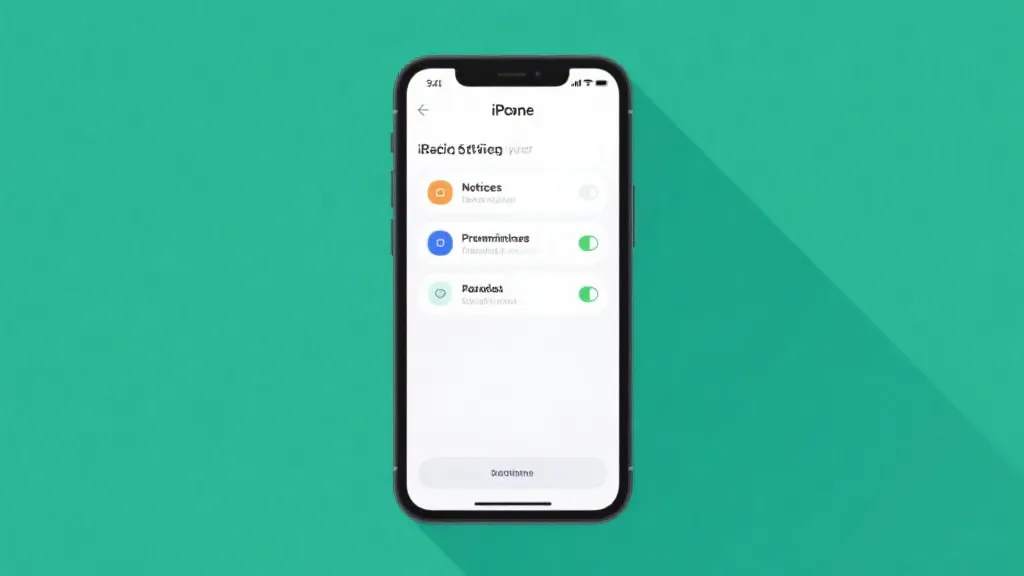
首次打开建议
用于开赛提醒、重要事件与账号安全提示。
确保蜂窝数据/Wi‑Fi可用,避免后台限制。
缓存可提升回放加载速度,空间不足时可清理。
保持系统更新可获得更好的兼容性与安全性。
iOS 常见问题处理思路
若出现无法打开、提示异常或功能不可用,建议按以下顺序逐项排除。
-
1重启应用 / 重启设备
处理临时资源占用、网络堆积与权限弹窗未正确触发等情况。
-
2检查网络与系统权限
确认网络可用,允许必要权限(如通知、蜂窝数据等),避免在低电量模式下后台受限。
-
3更新到最新版本
新版本通常包含兼容性修复与稳定性优化,建议优先更新后再反馈问题。
-
4卸载重装(最后手段)
适用于持续闪退或更新后出现异常的情况;重装前请确保已记住登录方式并备好验证信息。
4) 故障排查清单(按现象定位)
建议先定位现象,再执行对应的 3–5 项检查。多数问题可通过“更新、清缓存、换网络、重启”快速恢复。
无法安装 / 安装失败
- 删除旧包 → 重新下载最新版
- 确认剩余空间充足
- 临时允许安装来源/关闭拦截
- 升级系统版本后再试
闪退 / 打不开
- 重启应用与设备
- 更新到最新版本
- 清理缓存或释放存储空间
- 仍异常时卸载重装
登录与账号小贴士
检查短信拦截、信号与号码输入;可稍后重试,避免短时间频繁请求。
确认网络稳定;尝试退出重进或更新版本;如多设备频繁切换,建议在同一设备完成验证后再登录其他设备。
常见问题(FAQ)
将高频问题集中解答,便于快速定位。若您的问题不在列表内,建议先按“故障排查清单”逐项检查。
- 删除已下载文件并重新下载(避免包体不完整)
- 检查系统版本兼容性与剩余空间
- 临时关闭拦截/扫描工具,按系统提示允许安装权限
下一步建议
完成安装后,可直接进入下载中心获取最新版本与更新信息。